이제 설계한 Inverter를 테스트 해보도록 하겠습니다.
다시 Xschem을 켜서 tb_inverter.sch 라는 파일을 만들겠습니다.
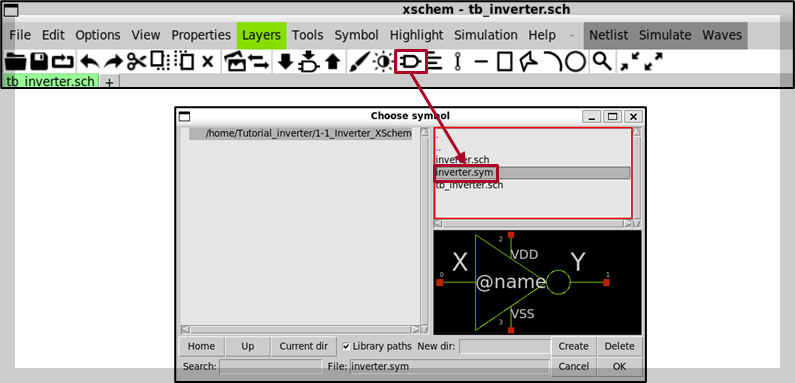
위에 AND gate 모양의 버튼을 누르면 Choose Symbol 창이 뜹니다.
Current dir 을 눌러 현재 디렉토리로 이동 후 Inverter.sym을 눌러주세요.
그러면 아까 만든 Symbol이 나옵니다.
Symbol을 누르고 Push 혹은 Pop을 하면 상위 혹은 하위 회로로 이동할 수 있습니다.
이제 입력 및 Power 신호를 인가 해봅시다.
Insert를 누르고 VDD와 Gnd, Label wire 그리고 Vsource를 가져옵시다.
Label Wire는 Vin과 Vout에 사용하였고
VDD는 ETRI 공정의 최대 전압인 5V로 잡아두겠습니다.
Vin은 일단 0으로 설정해 두겠습니다.
전압원 이름도 각각 Vin과 VDD로 바꿔주세요
또한 회로가 플로팅 되지 않도록 출력에 상당히 큰 저항도 달아두도록 하겠습니다.
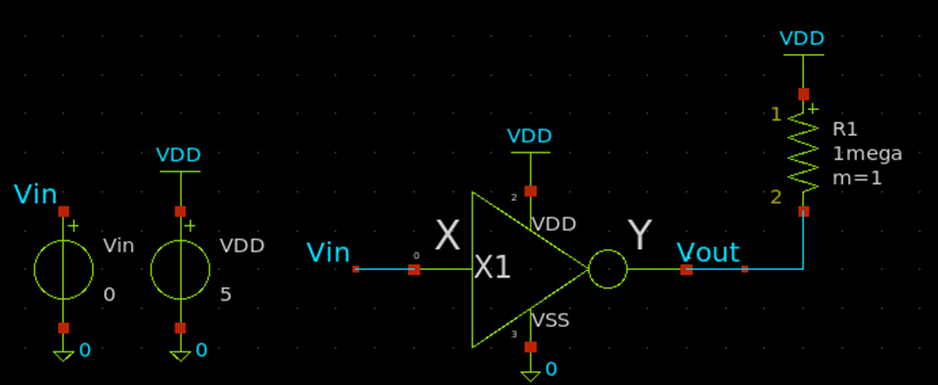
테스트 환경이 완성되었으니 테스트 벤치를 작성해 봅시다.
Insert 후 simulator_commands_shown 이라는 블락을 삽입합니다.
쌍 따옴표 안에 밑의 내용을 추가하시면 됩니다.
.include /home/pdk/ETRI050_DesignKit/devel/tech/05cmos_model_240201.lib
.control
save all
dc V1 0 5 0.01
write tb_inverter.raw
.endc
다른 곳에 pdk를 저장해두셨다면 이에 맞게 수정하시면 됩니다.
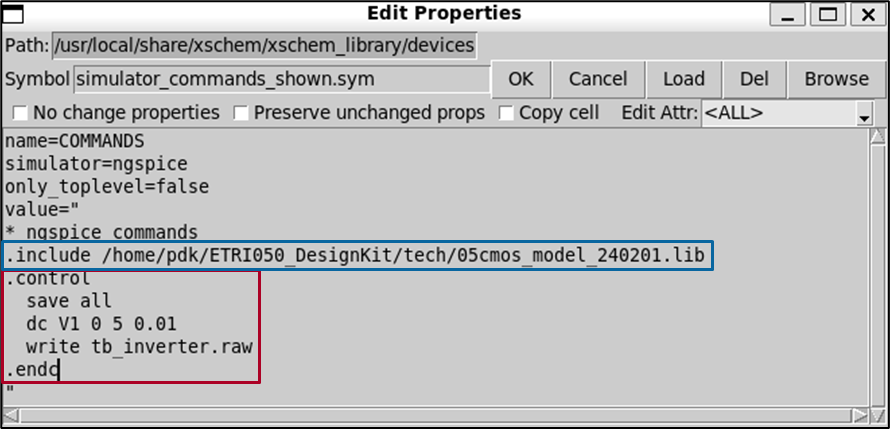
첫번째 명령어는 사용한 소자에 공정 파라미터를 입히는 작업이며
두번째 명령어는 Vin이라는 이름을 가진 전압원의 입력 신호로 0부터 5까지 0.01 간격으로 올려가며 dc 신호를 보는 명령어입니다.
이제 Netlist -> Simulate를 순차적으로 누르시면 되는데, netlist는 완료되는 순간 초록색으로 팝업 색깔이 바뀝니다.
Simulate도 누르면 하단 사진과 같은 창이 뜨면서 초록색으로 팝업 색깔이 바뀝니다.

이제 Waves를 눌러서 Dc를 누르고 얻은 .raw 파일을 물립니다.
저희는 DC 테스트를 했기 때문에 Dc로 보는 것이지만 다른 파형도 명령어에 따라 볼 수 있습니다.

이제 그래프로 입력 전압에 따른 인버터의 출력 전압 그래프를 확인해 봅시다.
툴바에서 Simulation > Graphs > Add waveform graph을 누른 후 삽입합니다.
그러면 텅 빈 그래프가 하나 나옵니다.
이제 그래프를 더블 클릭 후 축, 색깔 등을 조절하여 Add 해주시면
하단 그림과 같은 파형이 나옵니다.

'EDA > Open Source Circuit Design Tutorial' 카테고리의 다른 글
| #6 Netgen을 이용한 LVS Test (0) | 2026.02.04 |
|---|---|
| #5 Magic을 이용한 Inverter Layout 설계 (0) | 2026.02.04 |
| #3 Xschem을 이용한 Inverter 설계 (0) | 2026.02.04 |
| #2 오픈 소스 회로 설계 툴 설치 (Magic, Xschem, Ngspice, Netgen) (0) | 2026.02.04 |
| #1 오픈 소스 회로 설계 툴 설치 (WSL, 우분투, PDK) (0) | 2026.02.04 |